イベント・地域催事 / POPRICA
イベントのタイムテーブルを作成
タイムテーブルは時刻とプログラムを一対一で対応させ、当日の流れを示します。Popricaの進行案内テンプレートを使い、一会場の確定スケジュールを読みやすい静止画に整理します。
ログイン後、選んだテンプレートを制作画面に引き継ぎます。生成前に必要なコインと条件を確認できます。
テンプレートは生成時の見た目の参考です。元画像の文字だけを書き換えるのではなく、用意した写真と情報から新しい画像を生成します。仕上がりは見本と異なる場合があります。
最初に用意する情報
- 01利用許可のある会場や催しの写真。
- 02確定した開始時刻・演目・終了時刻の対応原稿。
- 03受付開始、休憩、会場名と、変更時の案内方法。
制作から確認までの手順
- 1
時間順に原稿を並べ、受付・開会・休憩・終了も独立した項目として確認します。
- 2
縦のタイムラインを参考に時刻と内容を入力し、項目数に合わせて余白を確保します。
- 3
全ての時刻を元の進行表と照合し、隣のプログラムの時間に見えないか確認します。
この見本から参考にすること
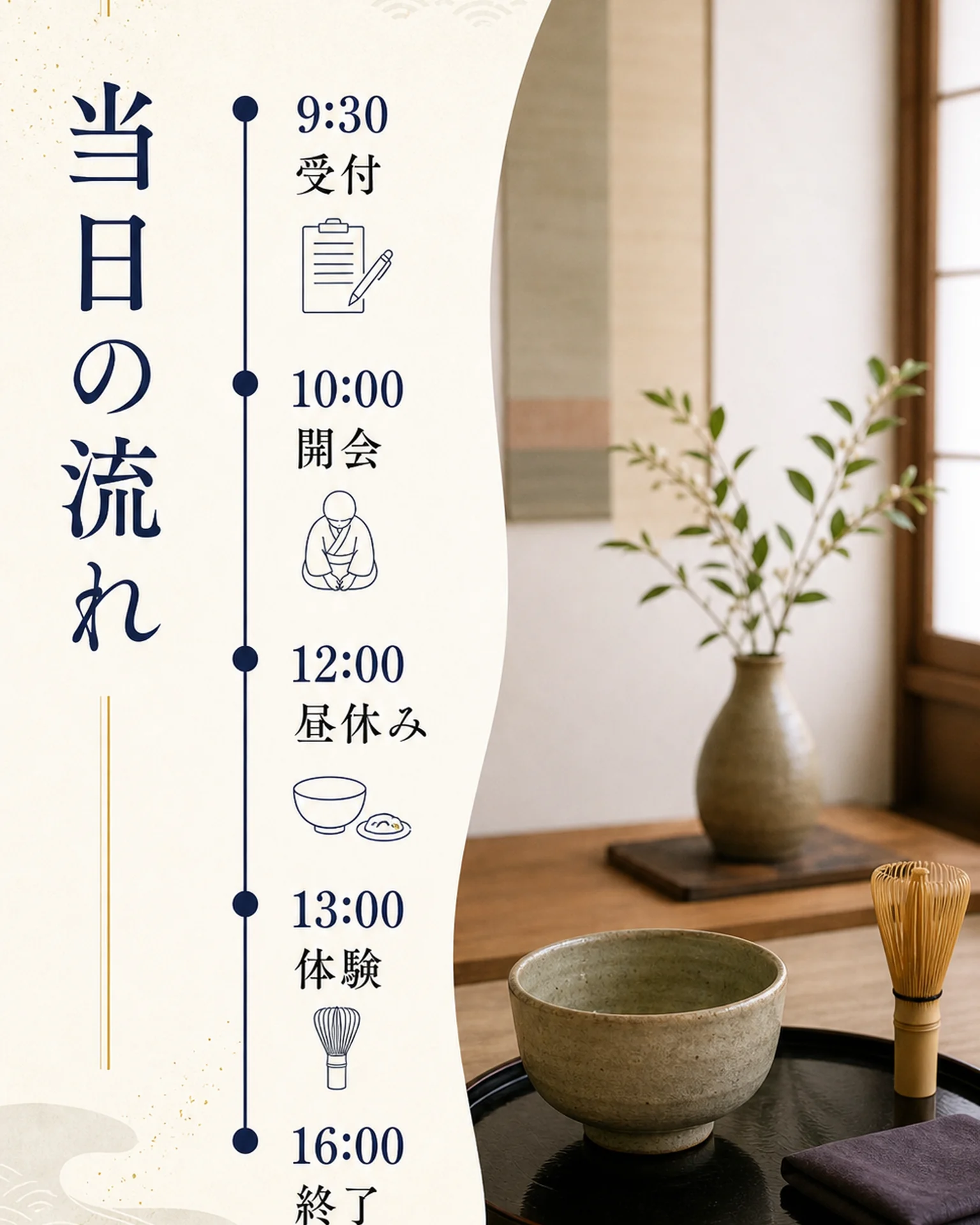
テンプレートは受付から終了までの5項目を縦に並べています。このような単一の流れの参考で、複雑な複数会場表の自動組版を実証する例ではありません。
同じ用途のテンプレートを見る公開前に確認するポイント
- 受付時刻を開演時刻として表示しない。
- 午前と午後、日をまたぐ予定の表記を統一する。
- 複数会場の複雑な表は一枚に詰め込まず、会場別に分けて検証する。
よくある質問
同時進行の複数会場にも使えますか?
会場別に分けた画像を作る方法があります。生成した表や時刻の対応は一件ずつ確認し、読みやすさを優先してください。
変更はリアルタイムで反映されますか?
出力は静止画です。進行が変わった場合は新しい案内を作成し、古い掲示や投稿を更新します。
関連する作成ガイド
自分の写真と確定した情報から。
見本を選び、写真と原稿を用意して、用途に合う新しい一枚を生成しましょう。
Poprica編集チーム / 確認日:
Read this guide in English